
素材の庭の絵は、会員登録なし・無料で使えます。このページでは、絵を保存する方法と、Word・PowerPoint・Excel・Canva・スマホ(LINE・Instagram)で使う方法を、画面の見本つきでご案内します。
コピーして貼る(いちばんかんたん)
Word・PowerPoint・Excel などに入れるだけなら、保存しなくても「コピーする」ボタンで貼れます。
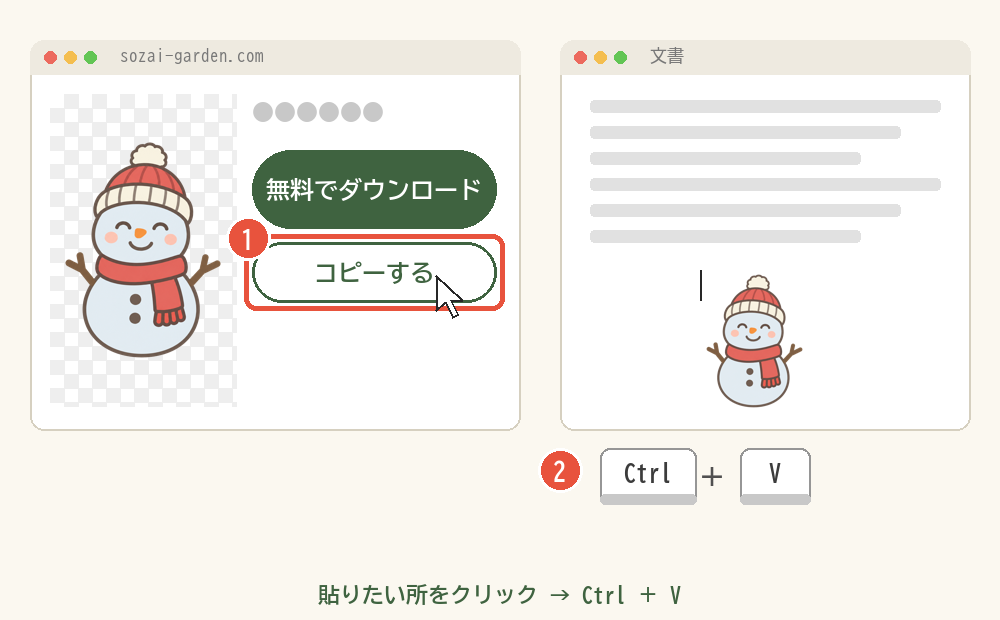
- 使いたい絵のページを開き、「コピーする」を押します。「コピーしました」と出ればOKです。
- Word などで、絵を入れたい所をクリックして、キーボードの Ctrl を押しながら V を押します(Macは ⌘+V)。
「コピーできませんでした」と出たときは、絵の上で右クリックして「画像をコピー」を選んでも同じように貼れます。
パソコンに保存する(ダウンロード)
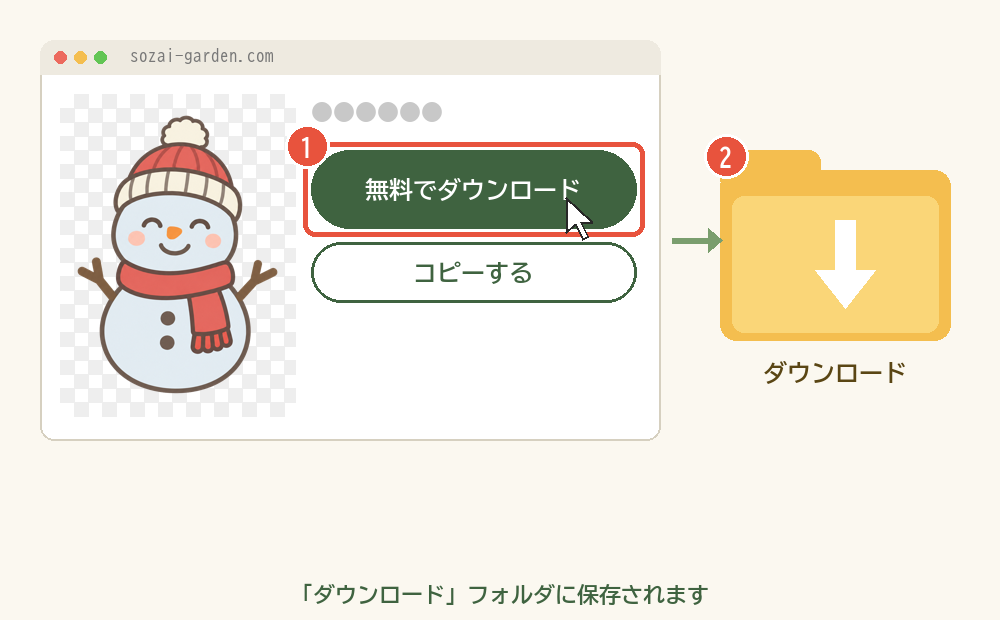
- 絵のページの「無料でダウンロード」(緑の大きいボタン)を押します。
- パソコンの「ダウンロード」フォルダに保存されます。
- 緑の大きいボタンで保存される絵は背景なしです。写真や色のついた紙の上に重ねても、まわりが白く残りません。
- 白い背景がついているほうがよいときは、ボタンの下の「白い背景つきでダウンロード」を押してください。
- 保存した場所が分からないときは、Windows ならエクスプローラー(黄色いフォルダの形)を開き、左の「ダウンロード」を押すと見つかります。
Word・PowerPoint・Excel に保存した絵を入れる
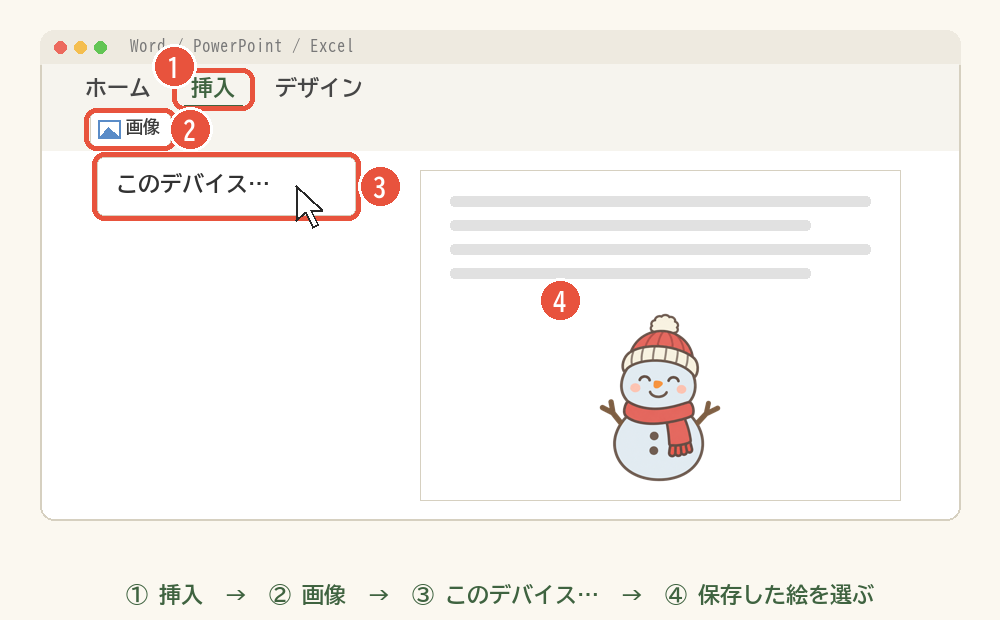
- 上の「挿入」を押します。
- 「画像」(または「図」)を押します。
- 「このデバイス…」を押します。
- 「ダウンロード」フォルダの中から、保存した絵を選んで「挿入」を押します。
- 大きさを変えるときは、絵をクリックして、角の小さい丸をつまんで動かします(角を使うと形がくずれません)。
- Word で文字の上や横に自由に動かしたいときは、絵をクリック →「レイアウト オプション」→「前面」を選びます。
Canva で使う
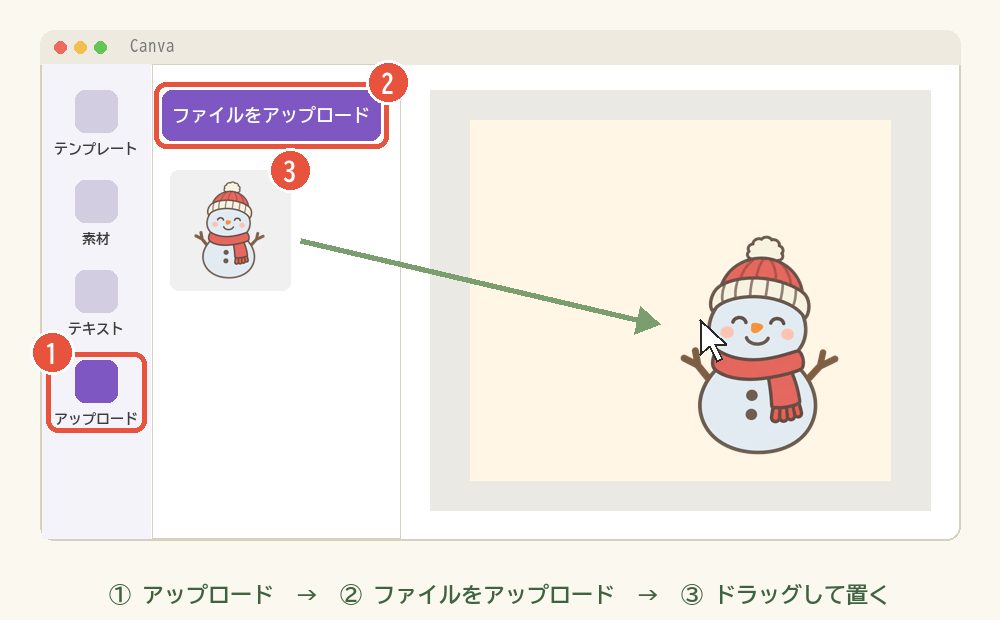
- 左の「アップロード」を押します。
- 「ファイルをアップロード」を押して、保存した絵を選びます。
- 出てきた絵を、デザインの上にドラッグして置きます(絵を押すだけでも入ります)。
スマホで保存して、LINE・Instagram で使う
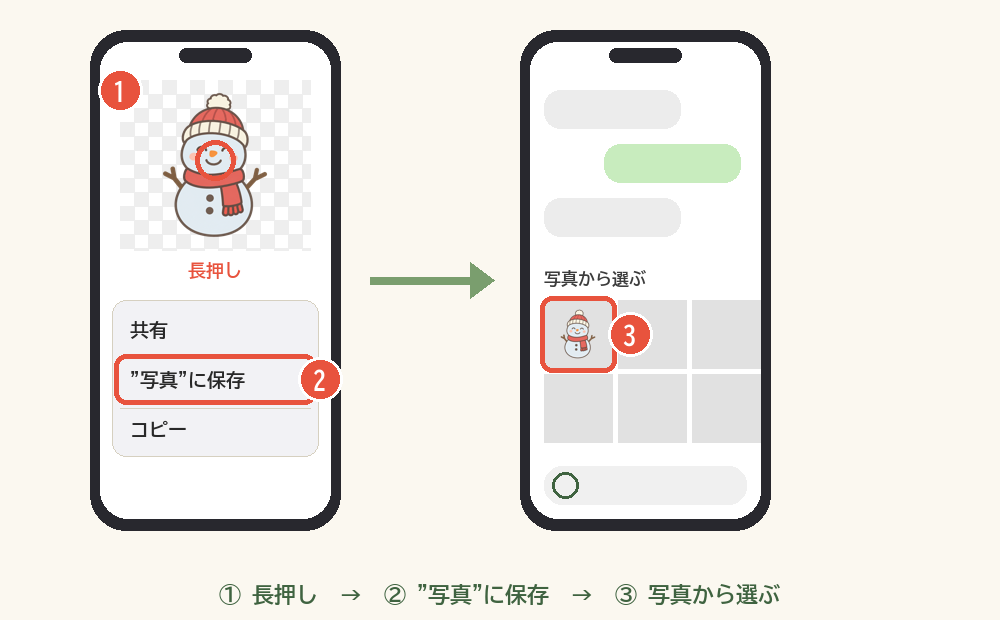
- 絵のページで、大きい絵を長押しします。
- iPhone は「”写真”に保存」、Android は「画像をダウンロード」を押します。
- LINE のトークや Instagram の投稿で、ふだん写真を送るときと同じように、写真の一覧から選びます。
「無料でダウンロード」のボタンを押しても保存できますが、iPhone では「ファイル」アプリに入ります。写真の一覧から使いたいときは、長押しのほうがかんたんです。
うまくいかないとき
「コピーする」を押しても貼れない
古いブラウザでは、コピーのボタンが使えないことがあります。絵の上で右クリックして「画像をコピー」を選ぶか、いったんダウンロードしてから「挿入」で入れてください。
絵のまわりが白くなる
「白い背景つき」(JPG)を選んでいると、まわりが白く残ります。緑の大きいボタン(背景なし)で保存しなおしてください。
絵がぼやける
小さく保存した絵を大きく広げると、ぼやけることがあります。ページの見本ではなく、「無料でダウンロード」で保存した絵(大きいサイズ)をお使いください。
使ってよいか心配
お店・会社・学校のチラシや資料、YouTube などにも無料で使えます。くわしくはご利用についてとよくある質問をご覧ください。